Français
Connecter votre boutique en ligne
Seulement si votre marketplace le propose : vous voyez alors Settings > Integrations. Choisissez votre plateforme, suivez ses instructions avec votre clé d’intégration, et vos produits s’importent tout seuls, avec leur stock et leurs prix synchronisés, vos commandes créées dans votre boutique et vos suivis renvoyés.
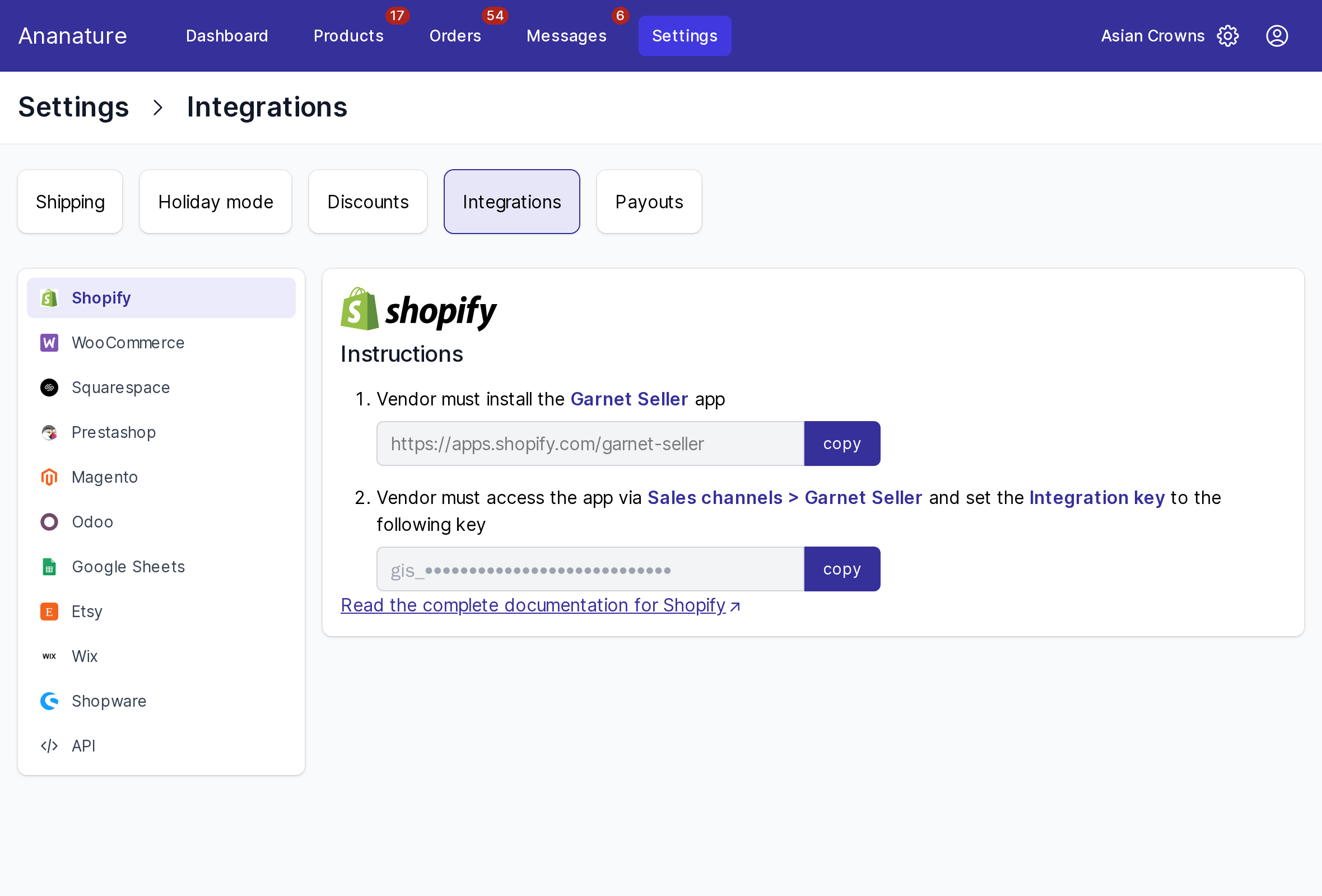
Connecter
- Allez dans
Settings > Integrationset choisissez votre plateforme - Suivez les instructions affichées. Pour Shopify, WooCommerce, Wix et Shopware, installez l’application Garnet Seller dans votre boutique, ouvrez-la et collez votre clé d’intégration (
gis_…), aveccopyà côté - De retour dans
Settings > Integrations, la connexion apparaît comme connectée, et l’import démarre
Une boutique peut servir plusieurs marketplaces : chacune vous donne sa propre clé. Les étapes de chaque plateforme :
- Shopify, WooCommerce, Wix, Shopware : l’application Garnet Seller
- Squarespace : un lien d’installation
- PrestaShop : le module Garnet Seller
- Magento et Odoo : une clé API
- Etsy : le lien de votre boutique, importée une fois
- Google Sheets : un tableur comme boutique
- L’API : pour votre propre logiciel
Ce qui se synchronise
| De votre boutique vers la marketplace | De la marketplace vers votre boutique |
|---|---|
| Produits : titre, description, images | Les commandes, créées comme des commandes payées avec l’adresse du client |
| Variantes, prix, stock | |
| Les suivis, quand vous expédiez une commande |
Modifiez vos produits, vos prix et votre stock dans votre boutique : la marketplace suit en quelques minutes. Expédiez les commandes de la marketplace dans votre boutique, comme les vôtres : le suivi parvient au client.
Quels produits
Chaque produit actif de votre boutique avec au moins une image et, sur la plupart des marketplaces, du stock, sauf si votre marketplace a choisi de sélectionner elle-même les produits. Les produits importés sont Pending jusqu’à leur validation, comme ceux que vous ajoutez à la main : voir Pourquoi mon produit n’est-il pas sur la marketplace ?.
Si cela ne fonctionne pas
- Un produit ne s’importe pas : il est en brouillon dans votre boutique, n’a pas d’image ou est en rupture de stock.
- Un produit modifié dans votre boutique n’est pas mis à jour : il a été archivé sur la marketplace, ce qui arrête sa synchronisation ; demandez à la marketplace de le restaurer.
- La connexion apparaît comme perdue : l’application a été retirée de votre boutique, ou son accès a expiré. Connectez-la à nouveau avec la même clé ; rien n’est perdu.
- Une commande n’est pas arrivée dans votre boutique : elle ne contient aucun de vos produits synchronisés, ou n’est pas encore payée.
Demandez à votre marketplace
Les plateformes qu’elle autorise, si elle sélectionne vos produits ou les importe tous.