Français
Connecter votre boutique Squarespace
Connectez votre boutique une fois, depuis Settings > Integrations, et vos produits, votre stock et vos prix restent synchronisés avec la marketplace sans aucun travail de votre part : vous continuez à vendre depuis votre boutique, et la marketplace suit.
Ce qui se synchronise
- ✅ Produits, prix et stock, vérifiés toutes les 15 minutes
- ✅ Commandes : les commandes de la marketplace sont créées dans votre boutique
- ✅ Suivi, quand vous marquez la commande comme expédiée dans Squarespace
- ❌ Annulations : vous recevez un e-mail à la place, et annulez vous-même la commande dans Squarespace
Connecter
Dans
Settings > Integrations, choisissezSquarespaceet suivez le lien d’installation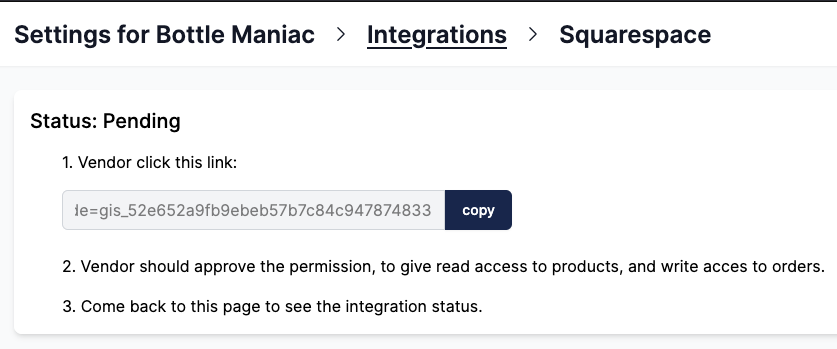
Squarespace vous demande d’approuver l’accès à vos produits et commandes : cliquez sur
Allow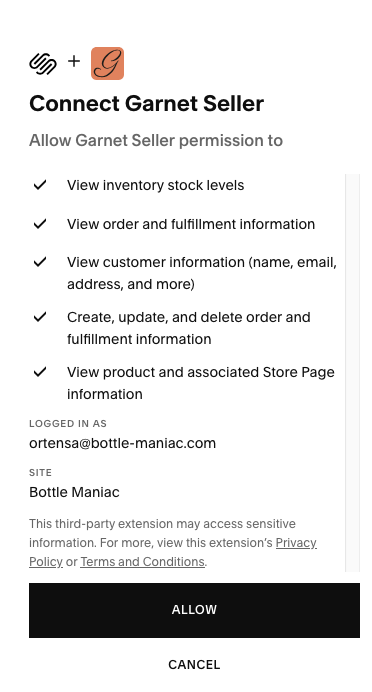
Vous revenez sur la marketplace, connecté
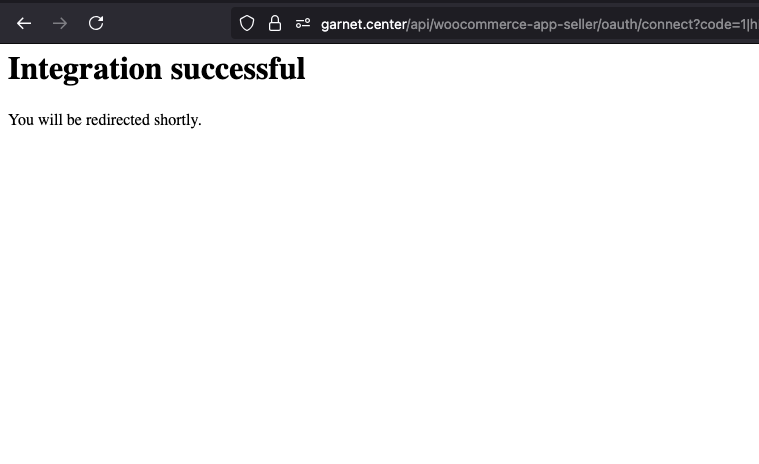
Vos produits apparaissent dans Products en quelques minutes.
Les commandes de la marketplace dans votre boutique
Ce sont des commandes Squarespace normales dont le canal est le nom de la marketplace, avec le numéro de commande de la marketplace comme référence externe (#1042) : filtrez vos commandes dessus. Marquez-les expédiées dans Squarespace avec le numéro de suivi, et le client le reçoit.
Si cela ne fonctionne pas
- Pas encore de produits : l’import prend quelques minutes ; un produit masqué n’est pas importé.
- Une modification met du temps à apparaître : Squarespace ne signale pas les modifications, la marketplace vérifie toutes les 15 minutes.
- Une commande a été annulée sur la marketplace : elle reste ouverte dans Squarespace ; annulez-la là-bas, depuis l’e-mail que vous avez reçu.
Demandez à votre marketplace
Si elle importe tous vos produits ou les sélectionne.