Français
Connecter votre boutique Shopify
Connectez votre boutique une fois, depuis Settings > Integrations, et vos produits, votre stock et vos prix restent synchronisés avec la marketplace sans aucun travail de votre part : vous continuez à vendre depuis votre boutique, et la marketplace suit.
Ce qui se synchronise
- ✅ Produits : titre, description, images, variantes, prix et stock, dès qu’ils changent
- ✅ Commandes : les commandes de la marketplace sont créées dans votre boutique, payées
- ✅ Suivi : expédiez la commande dans Shopify et le client reçoit le suivi
- ✅ Plusieurs marketplaces depuis une seule boutique
Connecter
- Dans
Settings > Integrations, choisissezShopify: les instructions affichent le lien de l’application et votre clé d’intégration (gis_…), aveccopyà côté de chacun - Installez l’application gratuite Garnet Seller depuis le Shopify App Store
- Dans l’administration Shopify, ouvrez
Sales channels > Garnet Seller, collez la clé et cliquez surConnect
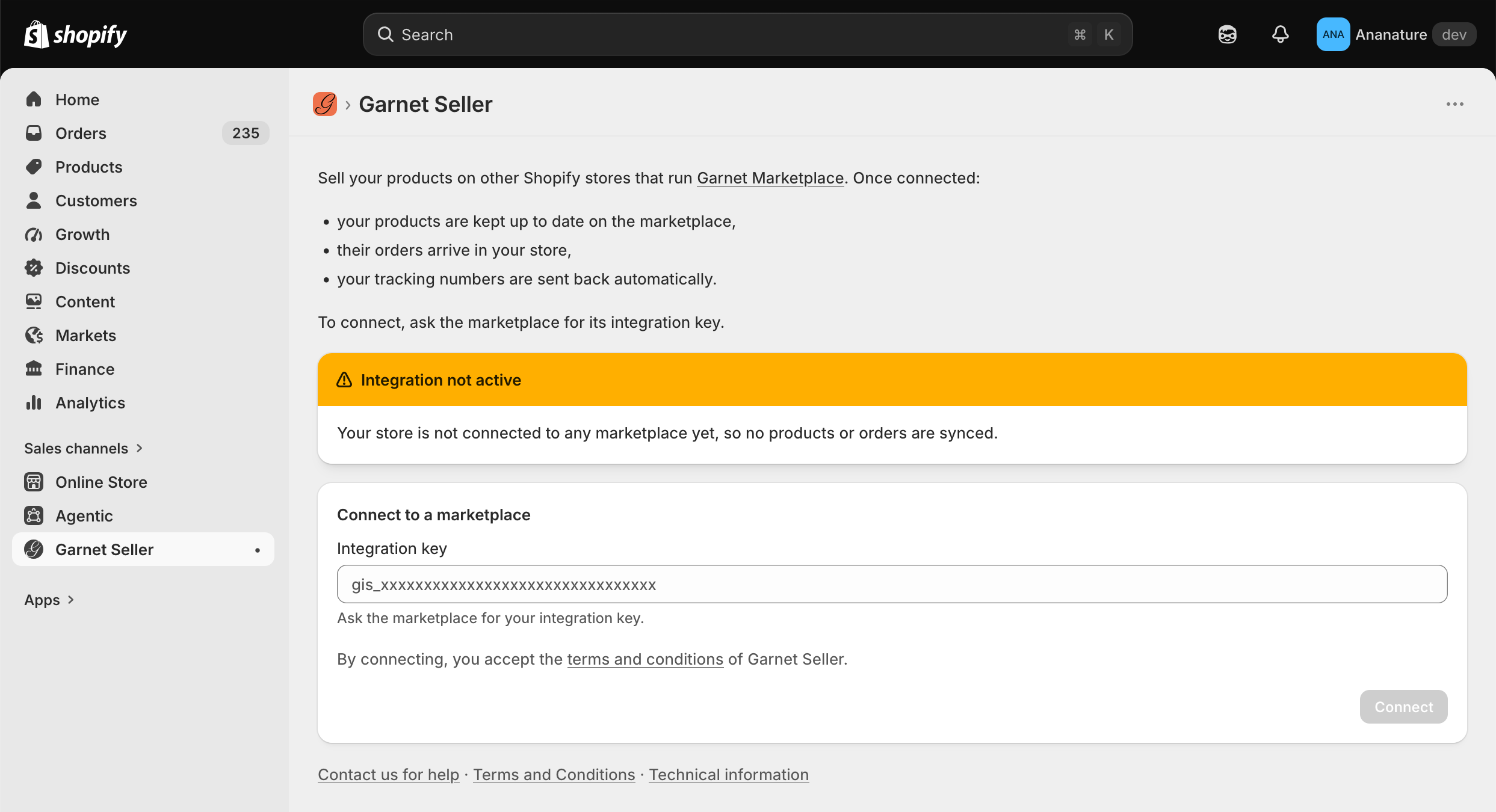
Vos produits apparaissent dans Products en quelques minutes. Pour une autre marketplace : Connect marketplace avec sa propre clé.
La page de votre marketplace dans Garnet Seller
Garnet Seller liste chaque marketplace à laquelle votre boutique est connectée. Cliquez sur l’une d’elles pour ouvrir sa page :
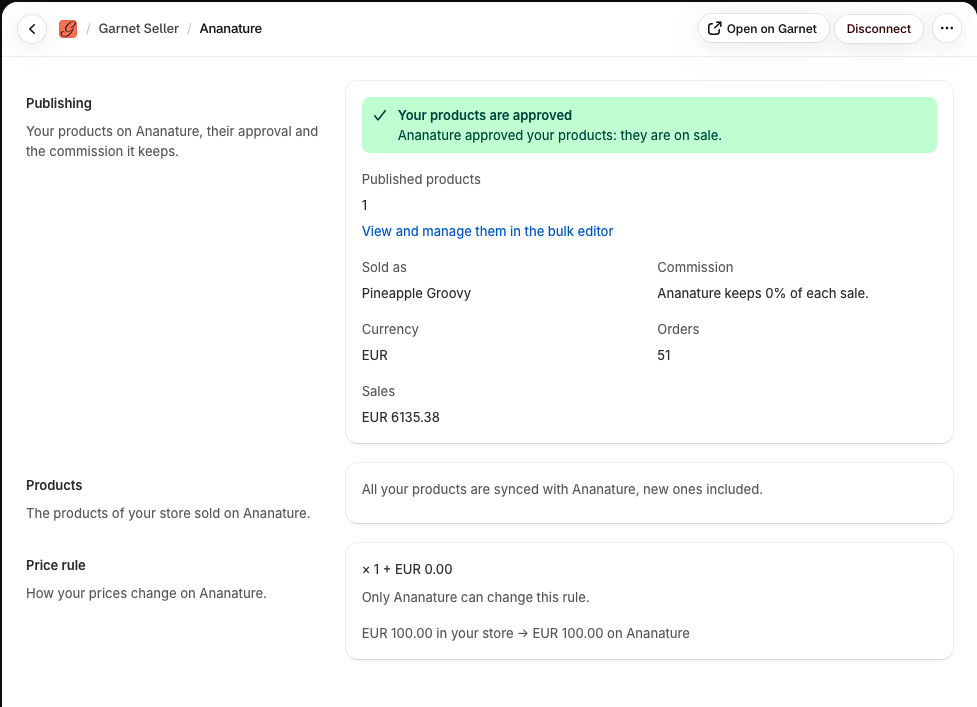
Publishing: où en est la marketplace avec vos produits, validés et en vente, en attente de validation ou refusés, avec la commission qu’elle gardeProducts: les produits synchronisés avec cette marketplace, que vous choisissez quand la marketplace ne les importe pas tousPrice rule: comment vos prix sont transformés sur la marketplace, quand elle vous laisse la modifierInventory locations: les emplacements Shopify depuis lesquels la marketplace vend du stock. Ne cochez que ceux qui contiennent le stock que vous expédiez ; le stock de la marketplace se met à jour en quelques minutes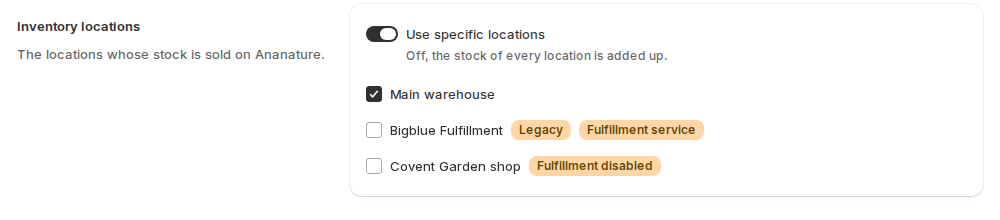
Order numbers: un préfixe pour les commandes de la marketplace dans votre boutique, commeAN-4321, pour les distinguer des vôtres
Disconnect ne déconnecte que cette marketplace.
Les commandes de la marketplace dans votre boutique
Ce sont des commandes Shopify normales, étiquetées avec le nom de la marketplace, avec le numéro de commande de la marketplace dans leur note : filtrez vos commandes sur l’étiquette. Expédiez-les comme d’habitude : le suivi parvient au client.
Si cela ne fonctionne pas
- Pas encore de produits : l’import prend quelques minutes ; un produit doit être actif, avec une image.
- Garnet Seller indique que la clé est fausse : copiez-la à nouveau depuis
Settings > Integrations, sans espaces. - Le stock est faux : vérifiez
Inventory locationssur la page de la marketplace dans Garnet Seller.
Demandez à votre marketplace
Si elle importe tous vos produits ou les sélectionne, et si vous pouvez modifier la règle de prix.