Français
Connecter votre boutique Wix
Connectez votre boutique une fois, depuis Settings > Integrations, et vos produits, votre stock et vos prix restent synchronisés avec la marketplace sans aucun travail de votre part : vous continuez à vendre depuis votre boutique, et la marketplace suit.
Ce qui se synchronise
- ✅ Produits, options, variantes, prix et stock, dès qu’ils changent
- ✅ Commandes : les commandes de la marketplace sont créées sur votre site, approuvées et payées
- ✅ Suivi, colis par colis
- ✅ Plusieurs marketplaces depuis un seul site
Votre site a besoin de Wix Stores avec son catalogue actuel.
Connecter
Dans
Settings > Integrations, choisissezWixet copiez votre clé d’intégrationOuvrez le lien d’installation de Garnet Seller et cliquez sur
Add to Site, puisAgree & Add: l’application lit vos produits et votre stock, et crée les commandes de la marketplace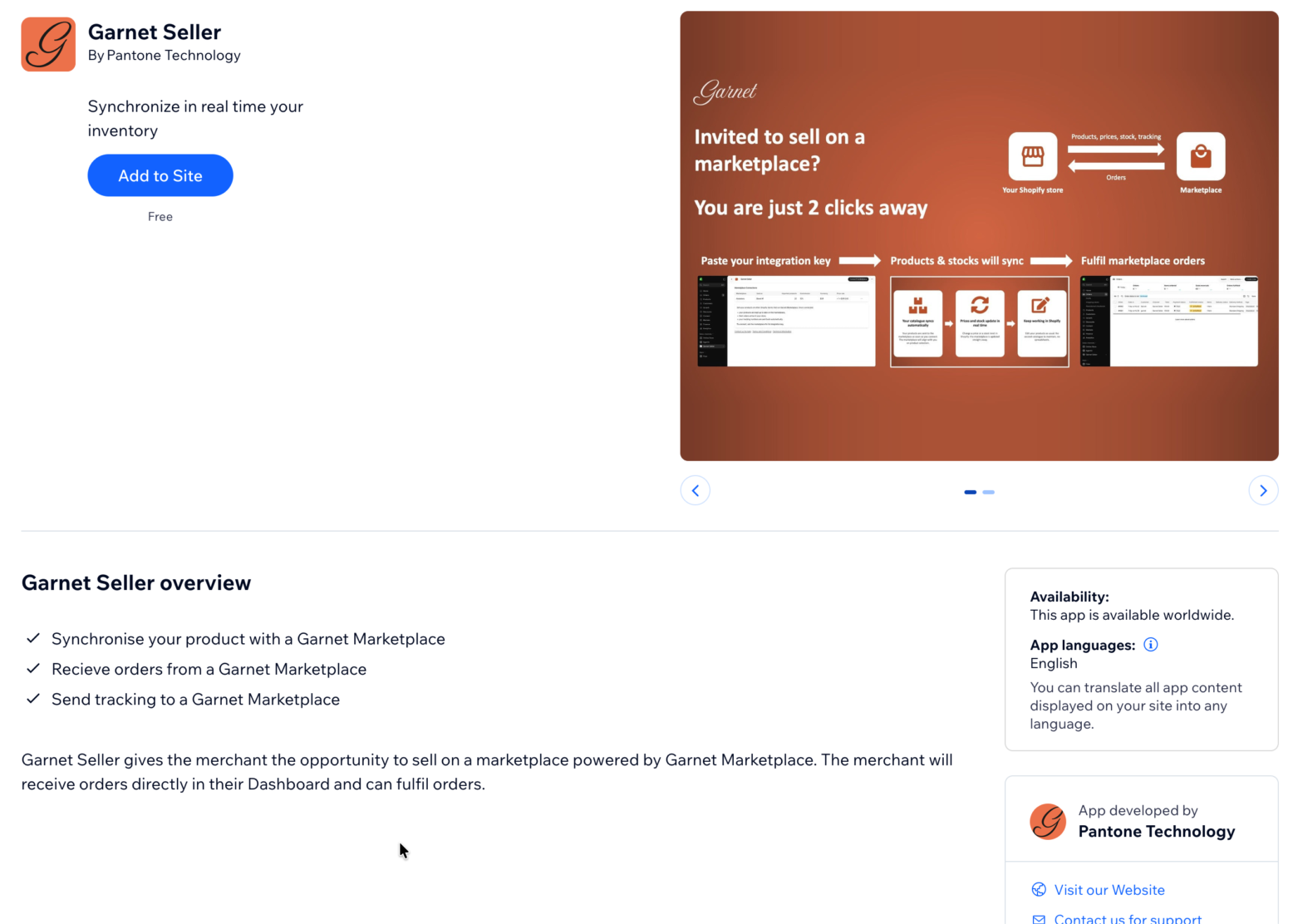
Dans le tableau de bord Wix, ouvrez
Apps > Garnet Seller, cliquez surConnect marketplace, collez la clé et cliquez surConnect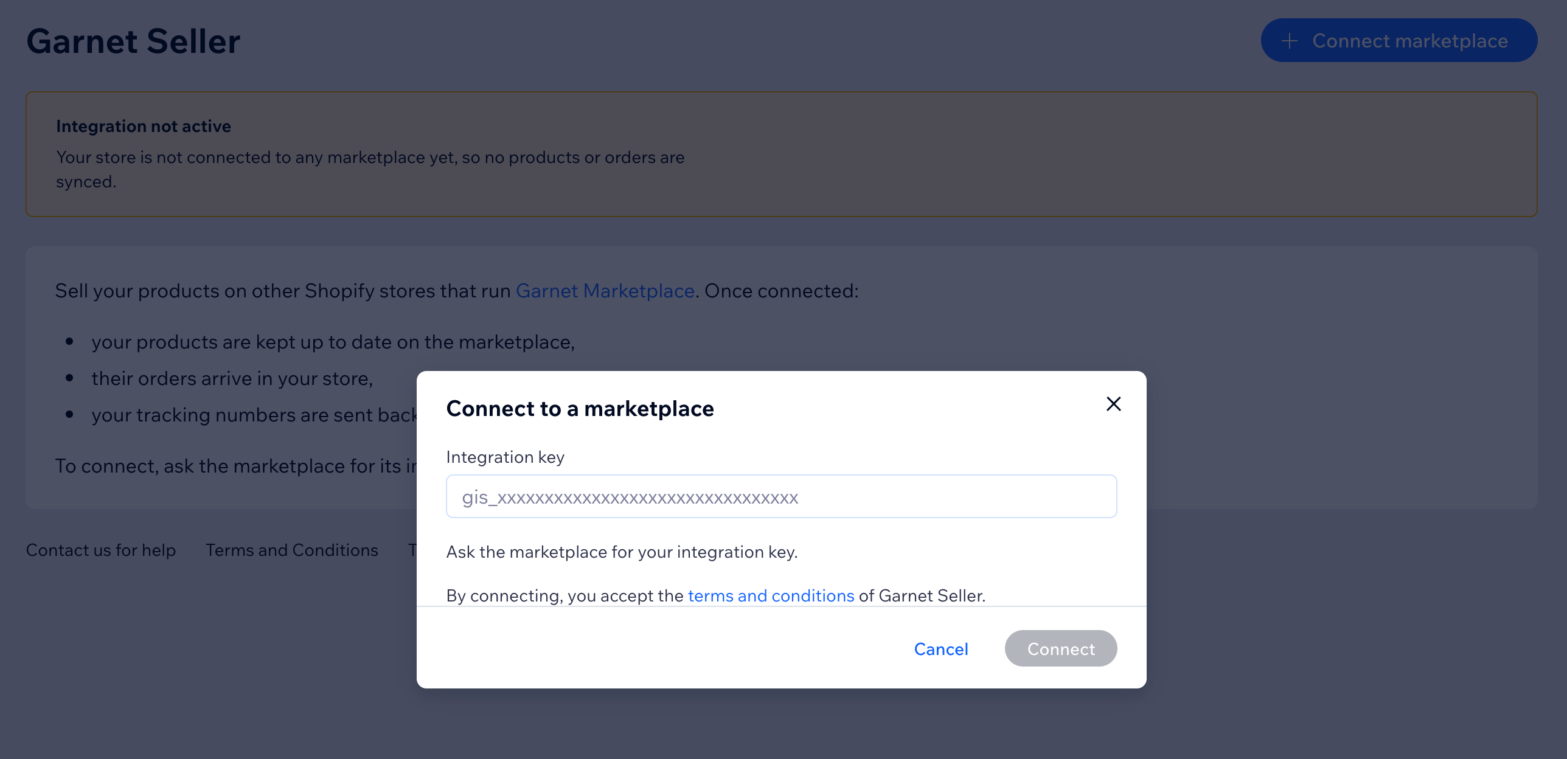
Vos produits apparaissent dans Products en quelques minutes. Pour une autre marketplace : Connect marketplace avec sa propre clé.
Les commandes de la marketplace dans votre boutique
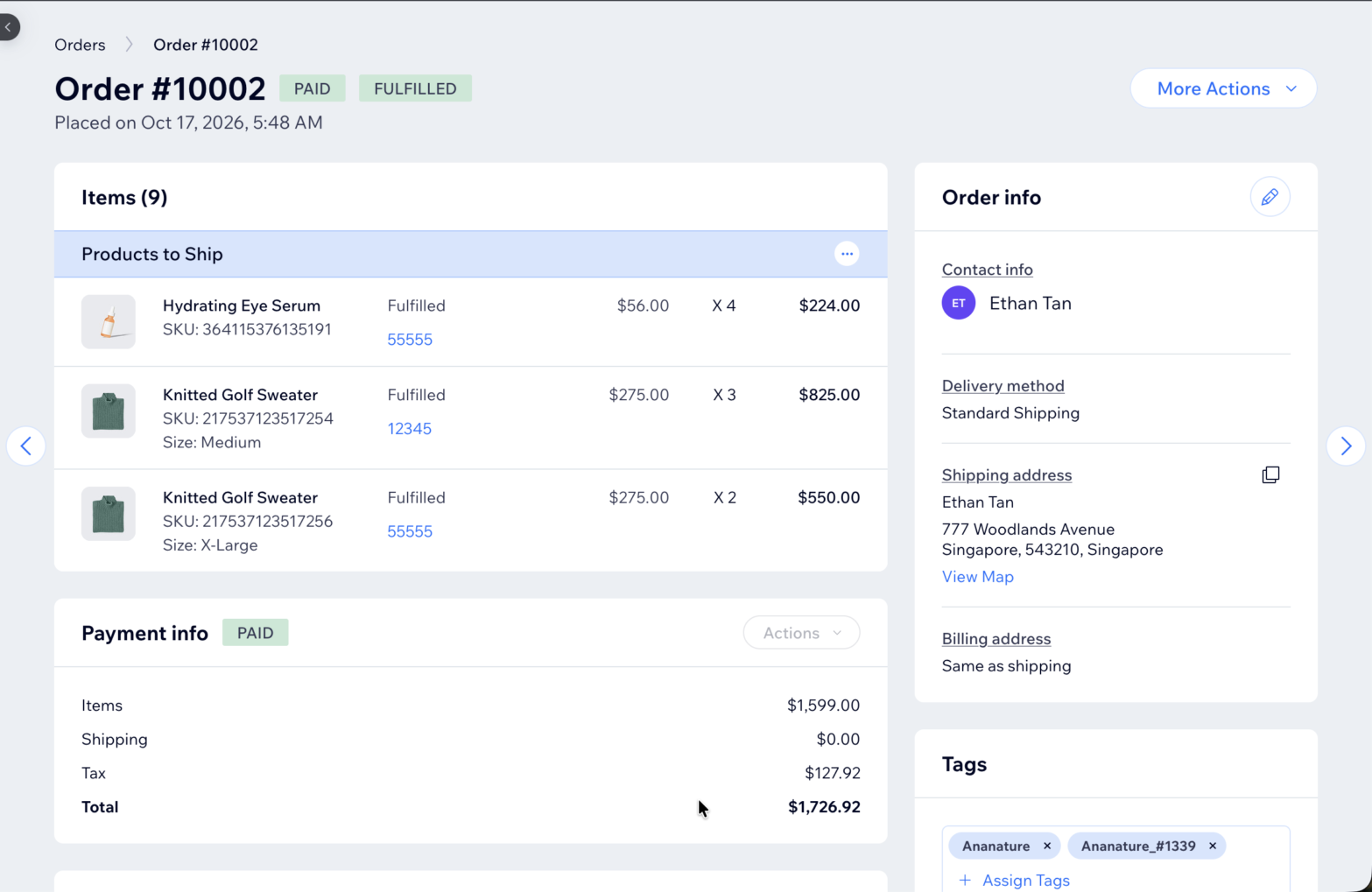
Ce sont des commandes Wix normales, étiquetées avec le nom de la marketplace et son numéro de commande (MyMarketplace_#1042) : filtrez vos commandes sur l’étiquette. Expédiez-les depuis Wix comme d’habitude : chaque expédition, avec son numéro de suivi, expédie les mêmes articles sur la marketplace.
Si cela ne fonctionne pas
- Pas encore de produits : l’import prend quelques minutes ; un produit doit être visible, avec une image.
- L’application a disparu du site : désinstaller Garnet Seller déconnecte toutes les marketplaces ; ajoutez-la à nouveau et connectez-vous avec la même clé.
- Une commande n’est pas arrivée : elle ne contient aucun de vos produits synchronisés, ou n’est pas encore payée.
Demandez à votre marketplace
Si elle importe tous vos produits ou les sélectionne, et si vous pouvez modifier la règle de prix.