Français
Définir vos tarifs de livraison
Allez dans Paramètres > Livraison et définissez ce que les clients paient pour recevoir vos produits. Un client dans un pays sans tarif ne peut pas commander vos produits : couvrez donc chaque pays où vous livrez.
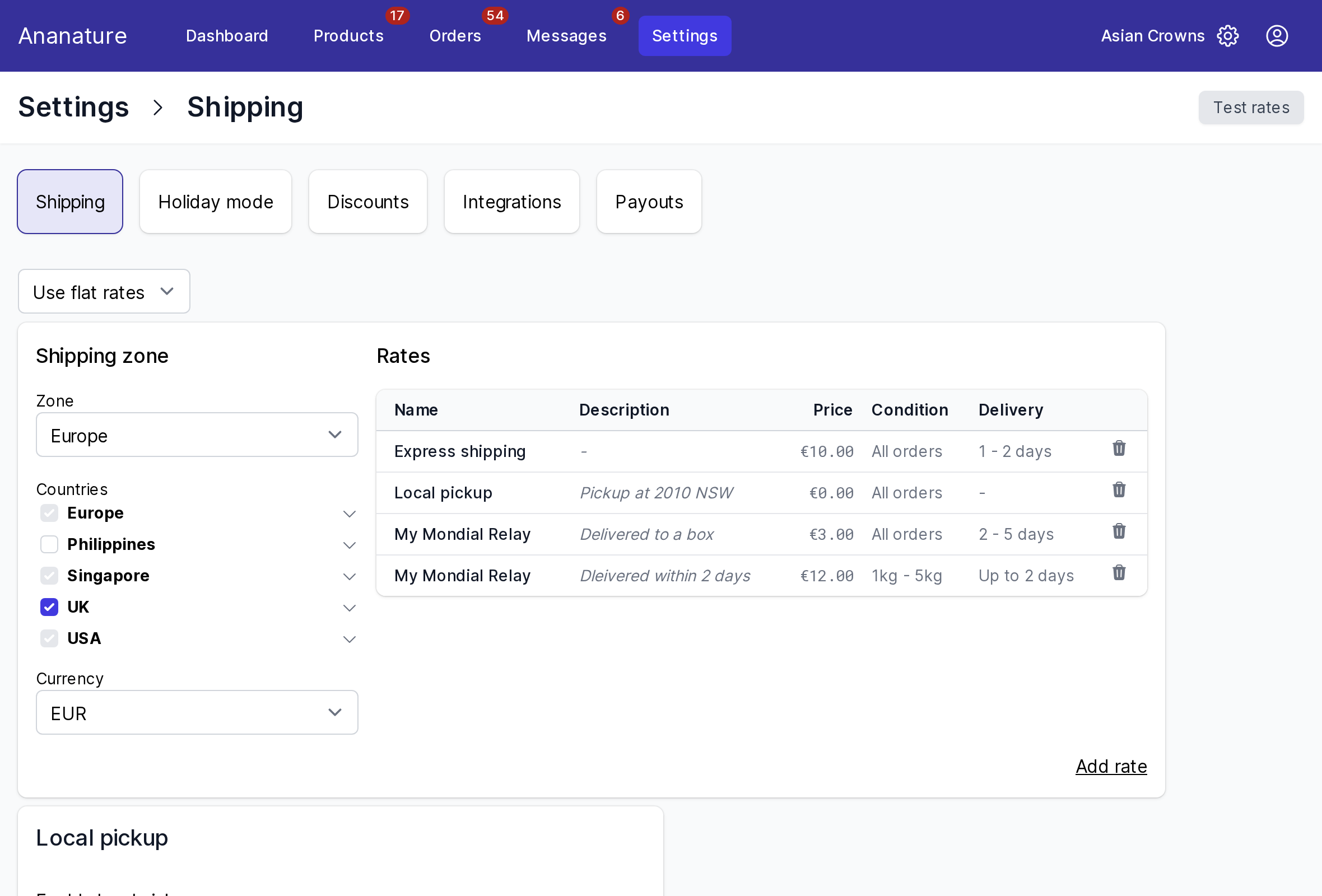
Votre marketplace propose une ou plusieurs des options ci-dessous. Quand elle en propose plusieurs, choisissez la vôtre dans le sélecteur en haut de la page, puis cliquez sur Enregistrer. Tant que vous n’avez pas enregistré la vôtre, la livraison par défaut de votre marketplace s’applique.
Tarifs fixes
Des tarifs que vous fixez vous-même, par pays et par montant de panier ou poids.
- Choisissez une
Zone d'expédition, ouCréer une nouvelle zone, et cochez sesPays. Un pays ne peut être que dans une zone. Choisissez laDevisede la zone si vos prix sont dans une autre devise que celle de la marketplace : les clients voient le prix converti. - Cliquez sur
Ajouter un tarifet remplissez :Nom: choisissez parmi les noms que votre marketplace propose, commeExpédition standard, pour que vos tarifs se combinent avec ceux des autres vendeurs au paiementDescription (facultatif), affichée au paiementPrixCondition:Basé sur le prix de la commandeouBasé sur le poids de la commande, avec un minimum et un maximumDélai de livraison, le nombre de jours minimum et maximum (facultatif)
- Cliquez sur
Enregistrer
Pour offrir la livraison au-delà d’un montant de panier, ajoutez un second tarif à 0 avec un Prix min.. Les tarifs au poids ont besoin du poids de chaque produit : indiquez-le sur le produit.
Ne laissez pas de trou : avec un tarif jusqu’à 5 kg et aucun au-delà, un panier de 6 kg ne peut pas être commandé.
Tarifs en direct
Le transporteur calcule le tarif du client depuis votre adresse et votre colis, et vous achetez l’étiquette quand vous expédiez la commande.
- Remplissez
Expédié depuis, l’adresse d’où vous expédiez - Définissez le
Colis par défaut, la taille et le poids d’un colis ; modifiez-le sur un produit quand il diffère - Si vous le souhaitez,
Sélectionner les services de transportpour ne garder que les transporteurs que vous utilisez - Cliquez sur
Enregistrer
Tarifs Shopify
Seulement si votre boutique Shopify est connectée : Utiliser les tarifs Shopify applique aux clients les tarifs de votre propre boutique. Vous ne copiez rien ; la page liste vos profils de livraison Shopify.
Retrait sur place
Activez Activer le retrait en magasin et saisissez la Adresse de retrait où les clients récupèrent leur commande.
Vérifiez vos tarifs
Cliquez sur Tester les tarifs, saisissez l’adresse d’un client et choisissez les articles : vous voyez les tarifs exactement comme au paiement.
Demandez à votre marketplace
Les options qu’elle propose, les noms de tarifs à utiliser, et qui paie l’étiquette d’expédition : voir Quand et combien vous êtes payé.