Français
Expédier une commande
Ouvrez la commande dans Commandes, cliquez sur Traiter les articles, saisissez le numéro de suivi et le transporteur, et cliquez à nouveau sur Traiter les articles : le client reçoit la confirmation d’expédition avec le suivi.
La commande
Vous recevez un e-mail pour chaque nouvelle commande, et l’onglet Commandes indique combien sont en attente. Chaque commande ne liste que vos articles : le client achète à plusieurs vendeurs dans un même panier, et chacun voit sa part.
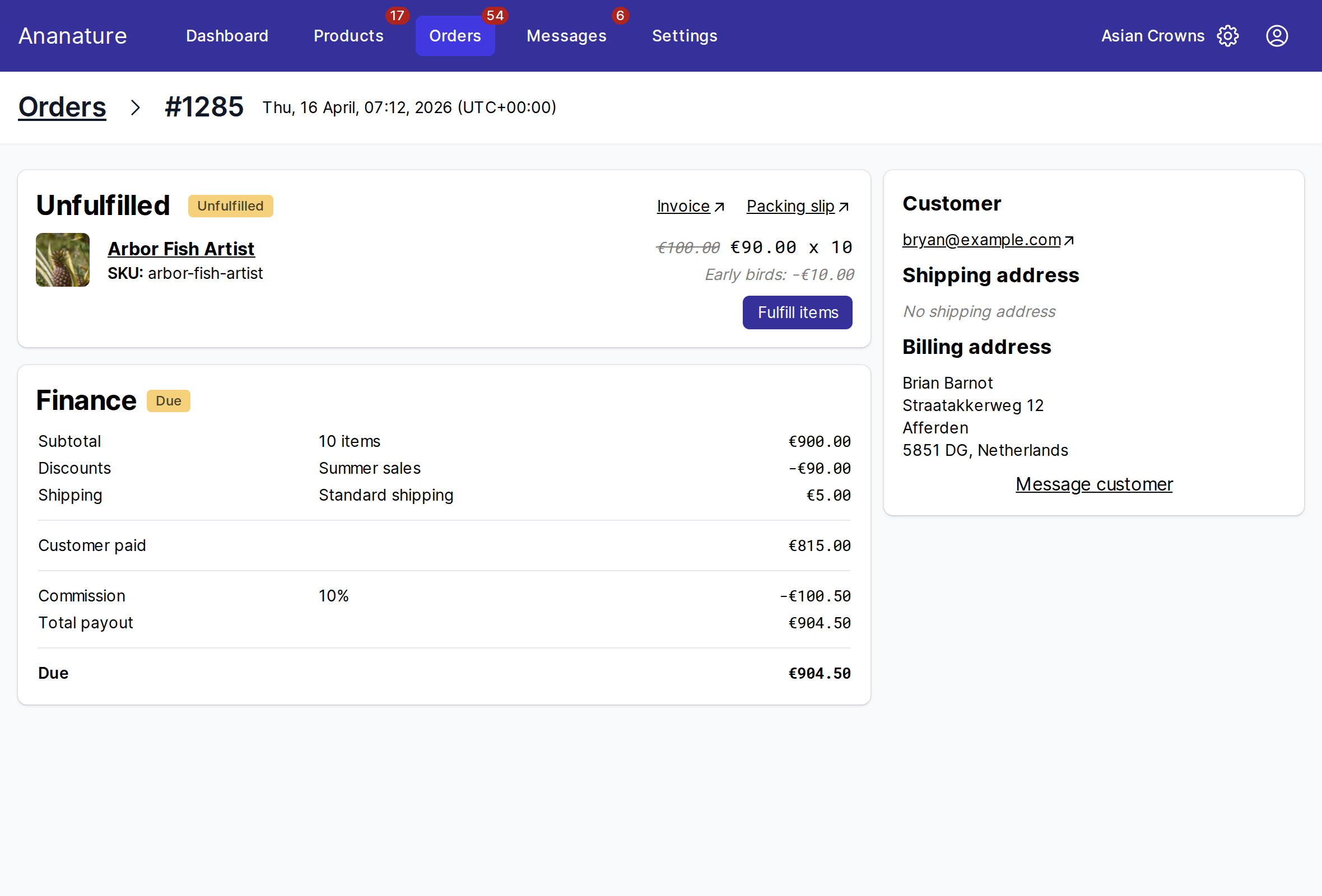
FactureetBon de livraisonouvrent les documents à imprimer.- La carte
Clientcontient l’adresse de livraison : expédiez-y, pas à l’adresse de facturation. Message au clientouvre une conversation sur cette commande.
Expédier
- Cliquez sur
Traiter les articles - Indiquez la quantité de chaque article que vous expédiez maintenant. Expédiez une partie de la commande et le reste reste
Non traité - Sous
Envoyer le colis, choisissezUtiliser mon propre tarifet remplissezNuméro de suivietTransporteur. Pour un transporteur absent de la liste, choisissezAutreet collez laTracking URL - Cliquez sur
Traiter les articles
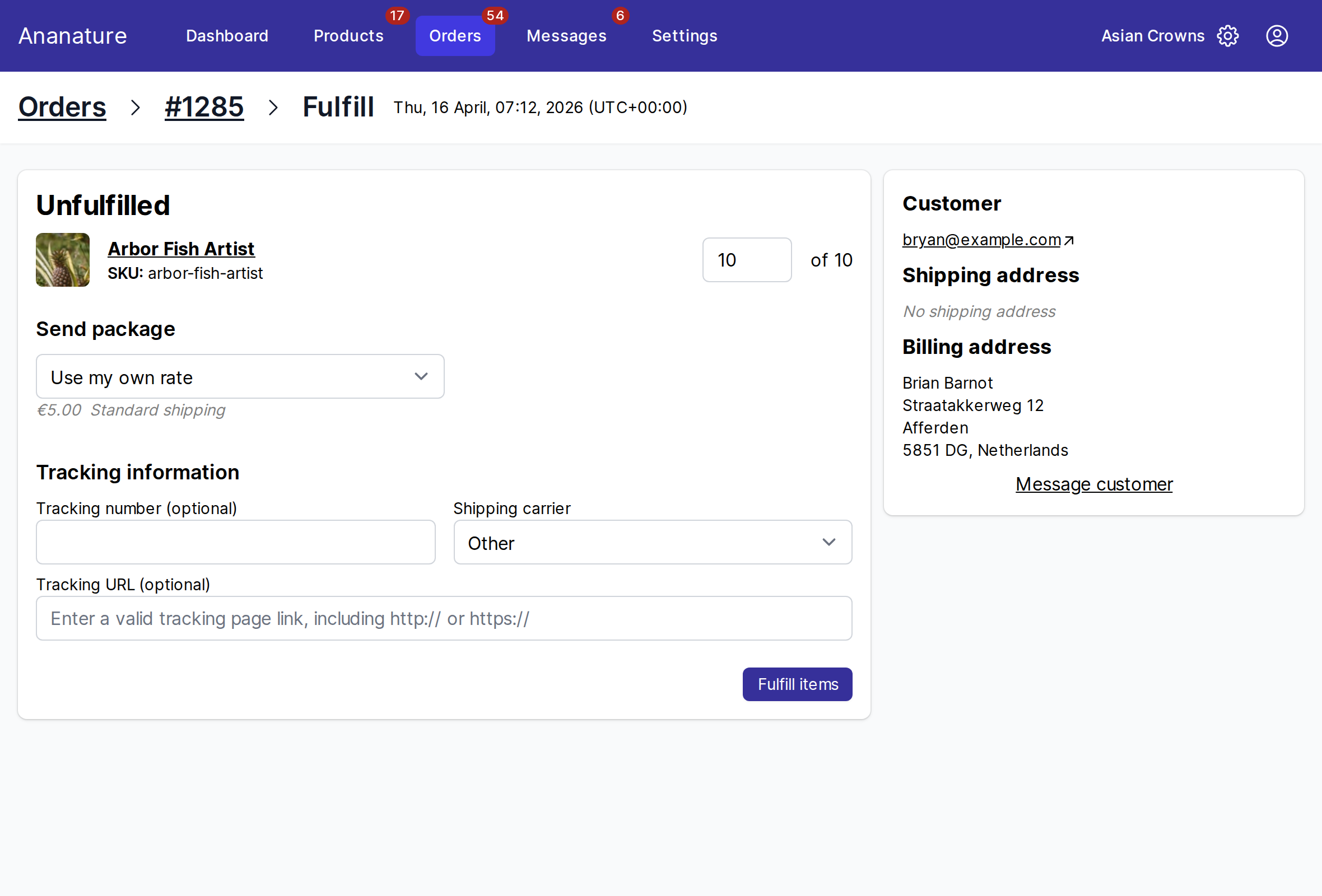
Quand votre marketplace propose des étiquettes d’expédition, Envoyer le colis liste aussi Print label with … : saisissez le poids et la taille du colis, choisissez un tarif, et l’étiquette est achetée et le suivi rempli pour vous.
Plusieurs commandes à la fois
Dans Commandes, cochez les commandes, cliquez sur Traitement groupé, saisissez chaque numéro de suivi et transporteur, et cliquez sur Fulfill X orders. Télécharger le CSV et Importer un CSV font la même chose depuis le fichier de votre logiciel d’expédition.
Si votre boutique est connectée
La commande a aussi été créée dans votre propre boutique : expédiez-la là-bas, et le suivi revient tout seul sur la marketplace. Voir Connecter votre boutique en ligne.
Demandez à votre marketplace
Le délai d’expédition, les transporteurs attendus, si le numéro de suivi est obligatoire.